Как в Windows 10 убрать надпись в правом нижнем углу «Technical Preview. Тестовый режим». Инструкция
Время чтения: ~1 минута
Здравствуйте, уважаемые читатели этой статьи.Если Вы читаете этот текст, то скорее всего Вы уже решились установить и попробовать новую версию ОС Windows — Windows 10. Естественно, на сегодняшний день существует только релиз Technical prewiew, разработанный для тестировщиков ПО и специалистов. Однако же любопытные пользователи также могут бесплатно установить себе эту версию.Windows 10 Technical Prewiew не имеет никаких ограничений в работе, по сравнению с полноценной версией, кроме ограниченного срока активации и сабжа статьи — надписи в нижнем правом углу рабочего стола.
Надпись в нижнем правом углу «Technical Preview. Тестовый режим» как избавиться.
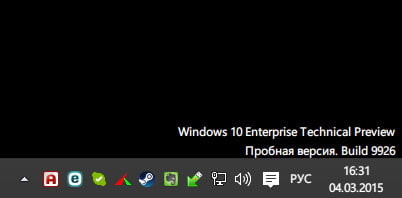
Я лично перепробовал несколько способов, предлагаемых в сети Интернет, и мне подошёл только один — программа Universal Watermark Disabler. Как ей пользоваться:
- Скачайте утилиту с моего Яндекс.Облака по ссылке https://yadi.sk/d/pjK3T0M5f2ww3
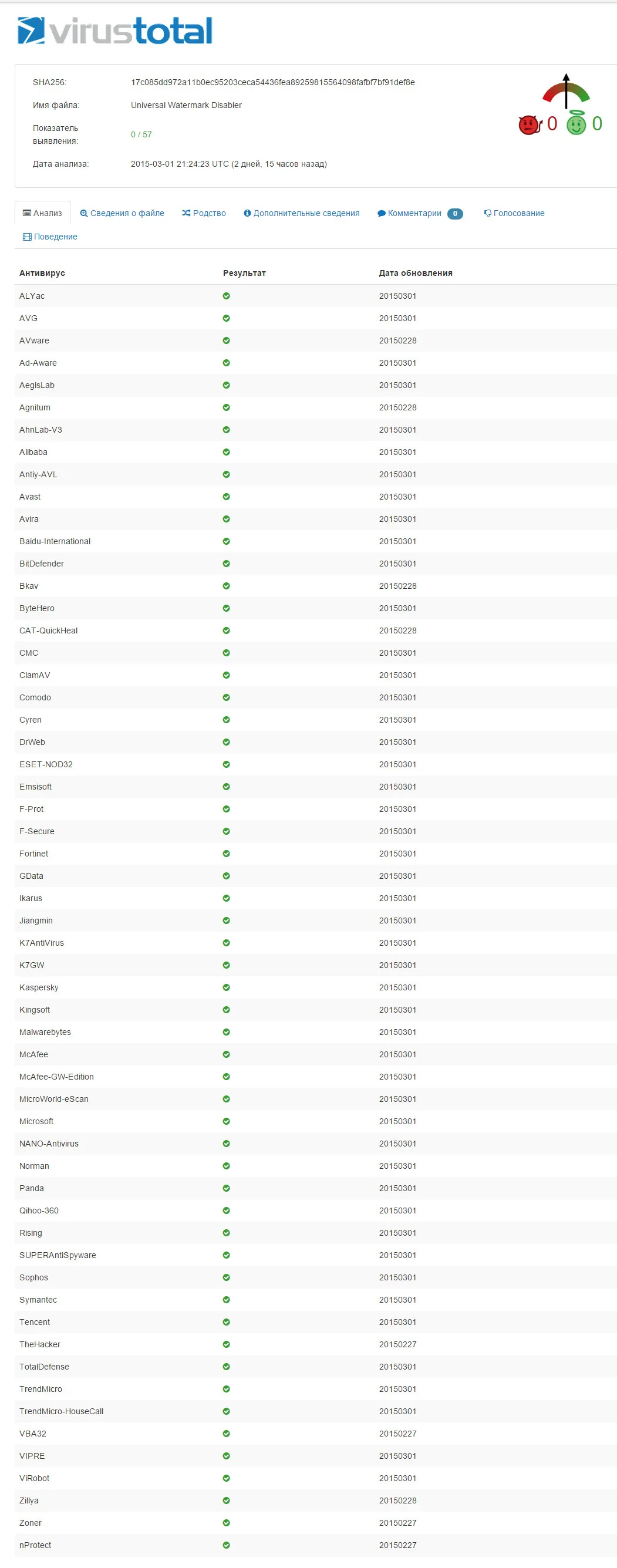
Запустите утилиту
Нажмите на кнопку Install
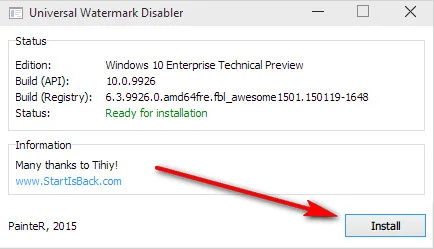
Программа перезапустит Проводник и появится следующее окно
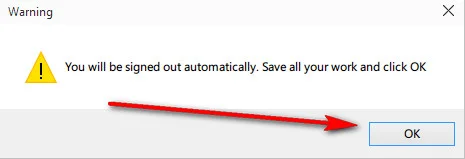
Нажмите OK (Внимание! После нажатия кнопки «ОК» произойдёт автоматический выход из рабочей среды пользователя. Не забудьте сохранить все запущенные приложения!)
Повторно войдите под своим активным пользователем и наслаждайтесь чистым рабочим столом
Post scriptum
Если статья была полезна, значит, мы делаем всё правильно.
Мы каждый день собираем ПК, тестируем комплектующие и делимся реальным опытом:
📍 Быстрые ответы, консультации и общение — в ВКонтакте
📍 Видео, тесты и сравнения — на Rutube
📍 Закулисье мастерской и живой контент — в Telegram
📍 И ламповый движ с комьюнити — в чате
Если не уверены в конфиге или хотите собрать ПК без ошибок, напишите нам, подскажем и соберём под ваши задачи.
Связаться с нами напрямую:
💬 Max
💬 Telegram
💬 ВКонтакте
Если нужна помощь с подбором или сборкой — напишите туда, где вам удобнее.
Отвечаем быстро и по делу. Также все контакты продублированы на сайте в разделе «Контакты».
23.01.2024, 14:07:13